Manual de usuario · RIA Drivecore
El sistema de la concesionaria,
área por área.
RIA Drivecore cubre la operación de la concesionaria sobre una sola base de datos. Este manual está organizado por área — Servicios, Ventas y Repuestos — y recorre cada pantalla: qué hace y cómo se usa, paso a paso.
Servicios
La posventa, del ingreso del vehículo a su entrega: recepción, taller, lavadero y gerencia.
Ver capítulo → Área 02Ventas
El salón: del primer contacto por WhatsApp a la entrega del 0km, con el cliente y el stock integrados.
Ver capítulo → Área 03Repuestos
El depósito, el mostrador y el abastecimiento al taller, sobre los mismos datos de vehículo y orden.
Ver capítulo →Servicios
El área de posventa acompaña al vehículo desde que entra hasta que se lo entregan al cliente. Un mismo circuito atendido por cinco roles, cada uno con su herramienta — todo conectado y registrado.
El circuito de punta a punta
Asesor / Recepción
Recibe el auto, arma la orden, conduce el taller y entrega. Ve el dashboard del día.
Mecánico
App móvil: su cola, cronómetro y avances por voz. Ve solo sus autos.
Lavadero
App simple: su cola, sus tiempos y dónde queda cada auto al terminar.
Gerencia
Tablero de métricas del circuito en vivo, con exportación.
Administración
Configura la lista negra y las secciones del circuito.
Servicios · Recepción y Asesor
Recibir el auto y conducir el circuito
Recepción · Ingreso
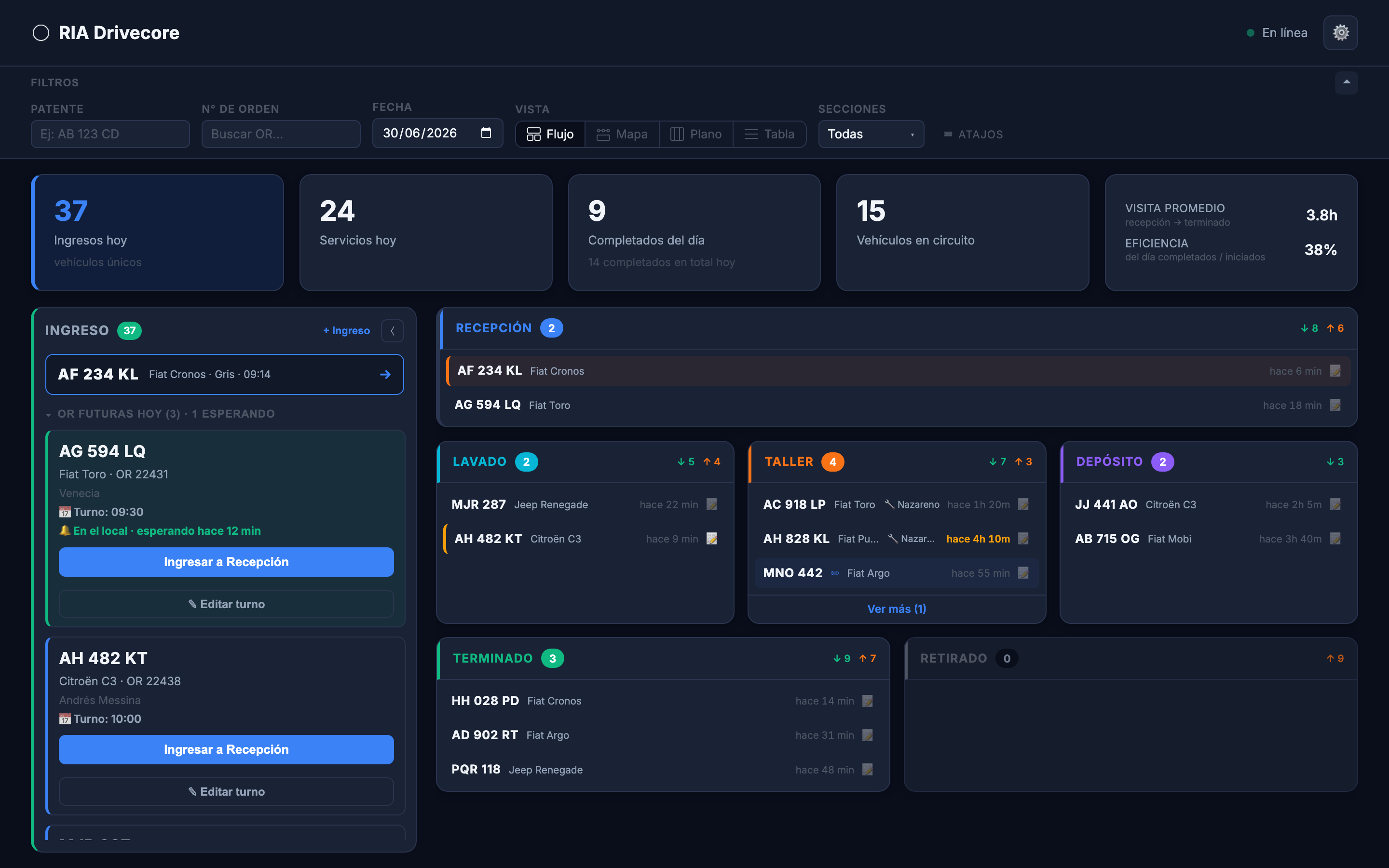
Ingreso por cámara, sin carga manual
La cámara lee la patente de cada vehículo que entra. En el panel de Ingreso aparece el último auto detectado y las detecciones recientes, con todo el circuito del día a la vista.
- El auto entra y la cámara lee su patente automáticamente — sin cargar nada.
- En el panel de Ingreso aparece el último auto detectado y las detecciones recientes.
- El mapa del circuito muestra en qué sección está cada vehículo.
- Desde acá el asesor da de alta la visita (o ya la trae el turno agendado).
Recepción · Monitor de sala
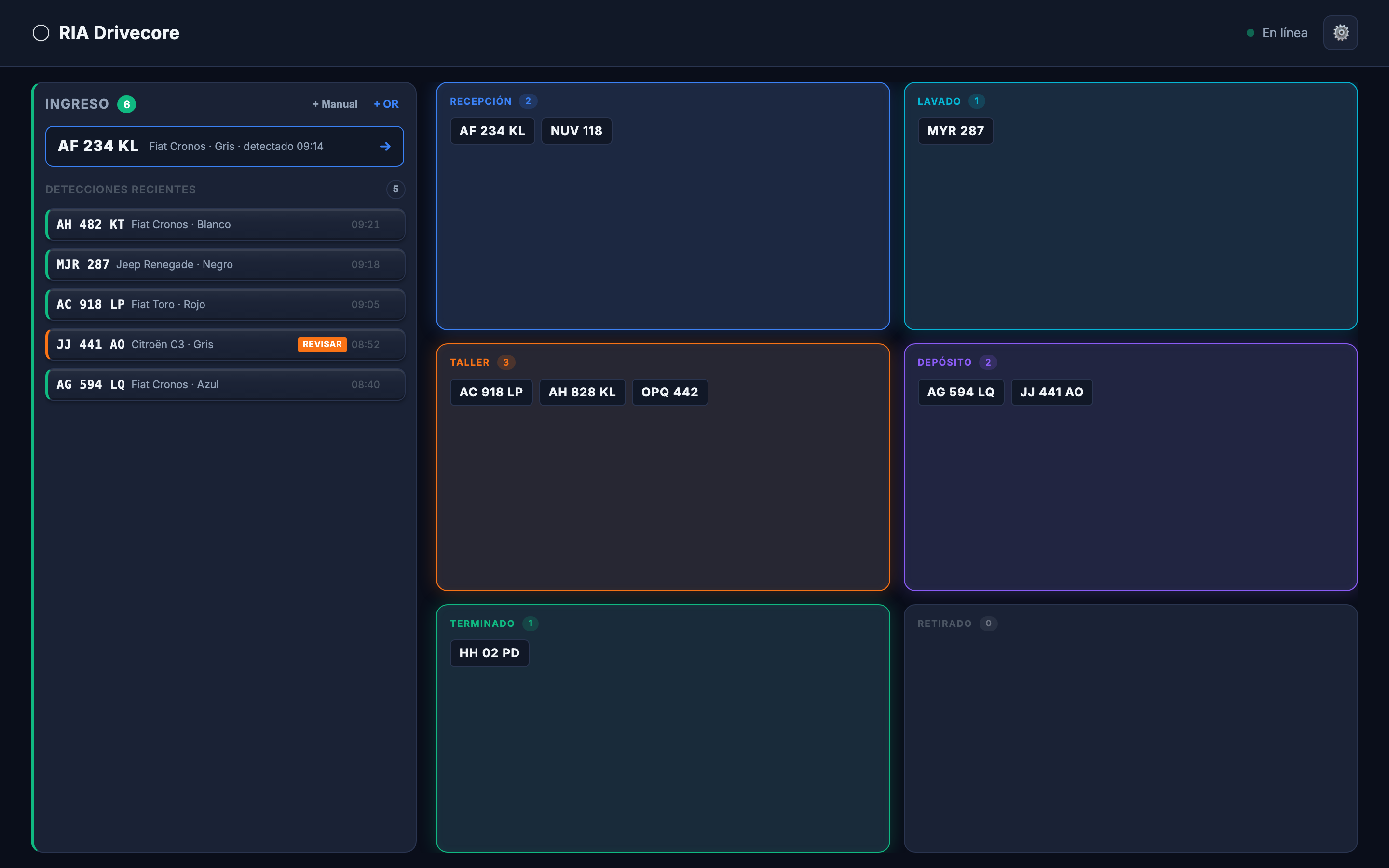
El auto que llega, anunciado en la sala
Un monitor en la sala de recepción muestra en grande el vehículo que acaba de entrar. Si coincide con un turno agendado, anuncia también al cliente y al asesor que lo va a atender.
- Apenas la cámara detecta el auto, el monitor muestra la patente en grande.
- Si el auto coincide con un turno, aparecen el nombre del cliente y el asesor asignado.
- Un sonido distinto avisa según el caso: llegada común, turno que llegó o alerta de lista negra.
- El equipo ve de un vistazo a quién recibir y quién lo atiende, sin buscar en ningún lado.
Recepción · Dashboard
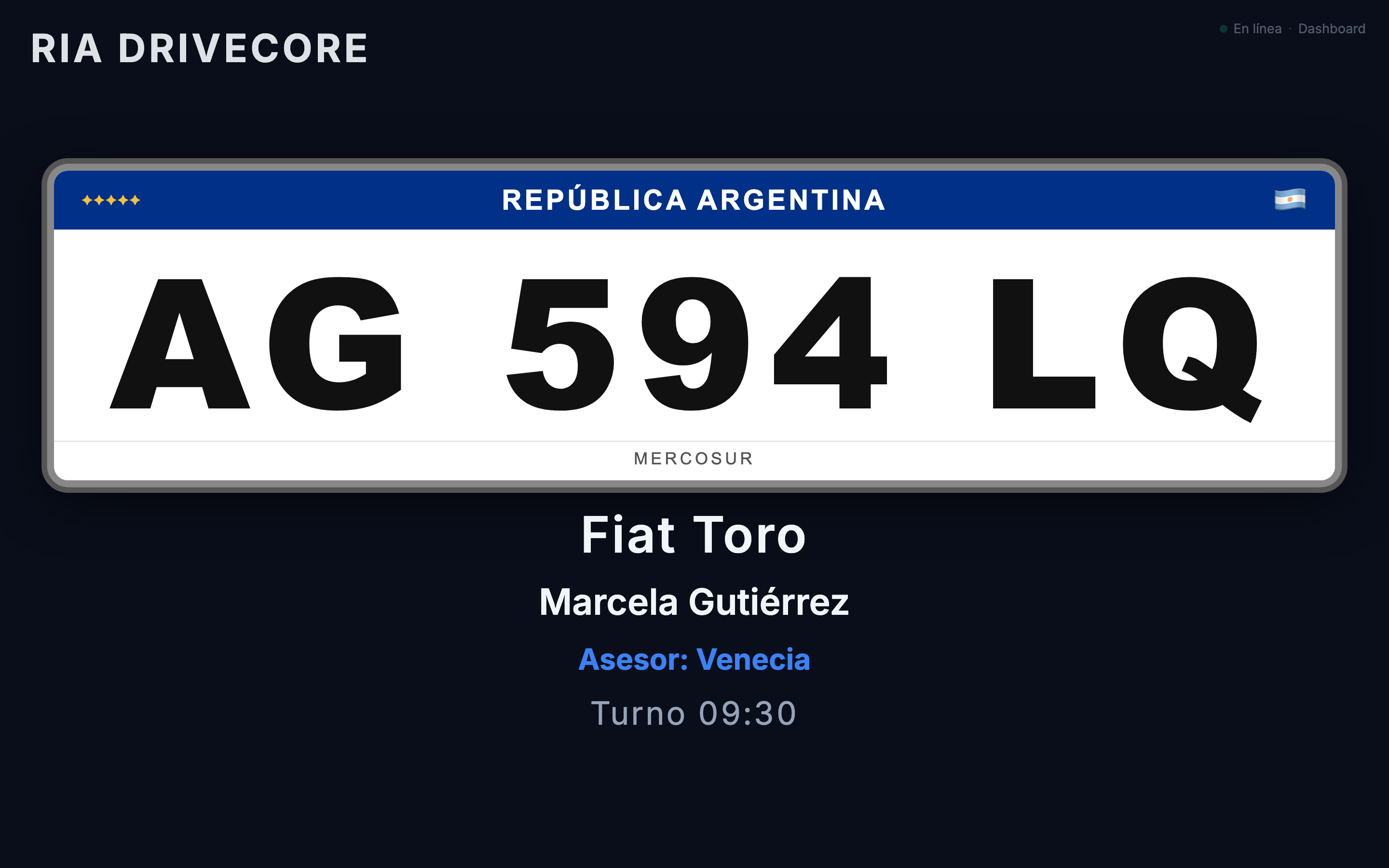
El día entero, en una sola pantalla
El tablero del asesor reúne lo que llega, lo que está en el circuito y los números del día — todo a la vista y filtrable.
- Elegí la vista: Flujo, Mapa, Plano o Tabla.
- En la columna de Ingreso: turnos del día, órdenes anticipadas que ya llegaron y detecciones recientes de la cámara.
- Leé las estadísticas del día: ingresos, en circuito, completados y tiempo de visita promedio.
- Seguí el circuito por secciones, con cada auto y su tiempo en sección.
- Filtrá por patente, orden, sección o fecha; hacé click en un auto para abrir su ficha.
Recepción · Orden de reparación
Una foto del papel, una orden digital
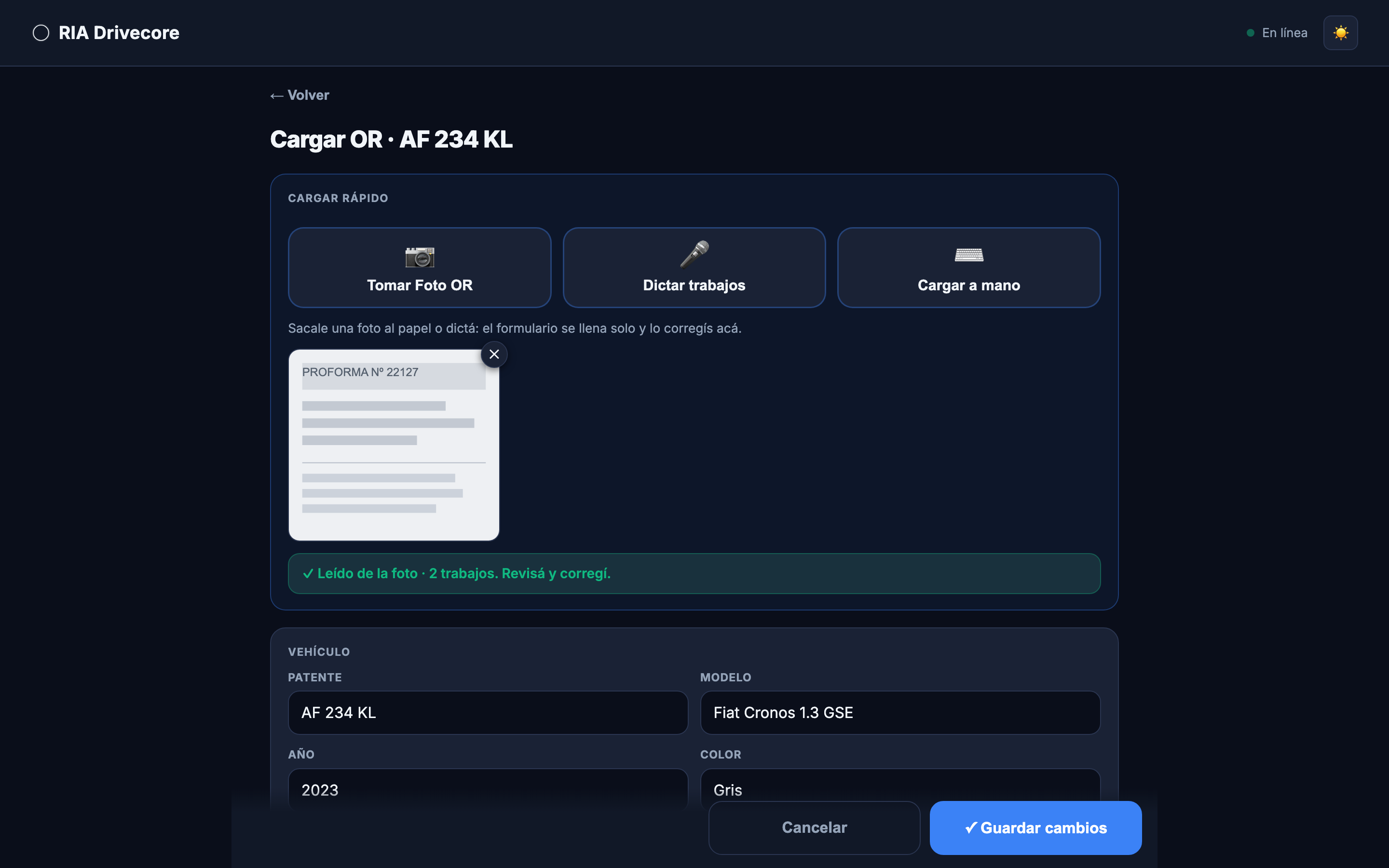
La orden de reparación se carga de tres formas que conviven: por foto de la proforma, dictada por voz o escrita a mano.
- Por foto: sacá una foto de la proforma y la IA extrae cliente, vehículo y trabajos.
- Por voz: dictá los trabajos y la IA los suma a la lista.
- Manual: completá los campos a mano cuando prefieras.
- Revisá y corregí lo que haga falta — si la IA duda, deja el campo en blanco, nunca inventa.
- Asigná el mecánico y guardá la orden.
Recepción · Movimiento
Mover el auto de sección con un escaneo
Cada vehículo tiene un QR. Escanearlo permite registrar en segundos su paso de una sección a otra, con la ubicación donde queda.
- Escaneá el QR del vehículo.
- El sistema muestra la ficha: patente y sección actual.
- Elegí la sección destino y, si corresponde, dónde queda (por ejemplo, la fila del depósito).
- Confirmá. Pasar a Retirado pide una segunda confirmación, porque cierra la visita.
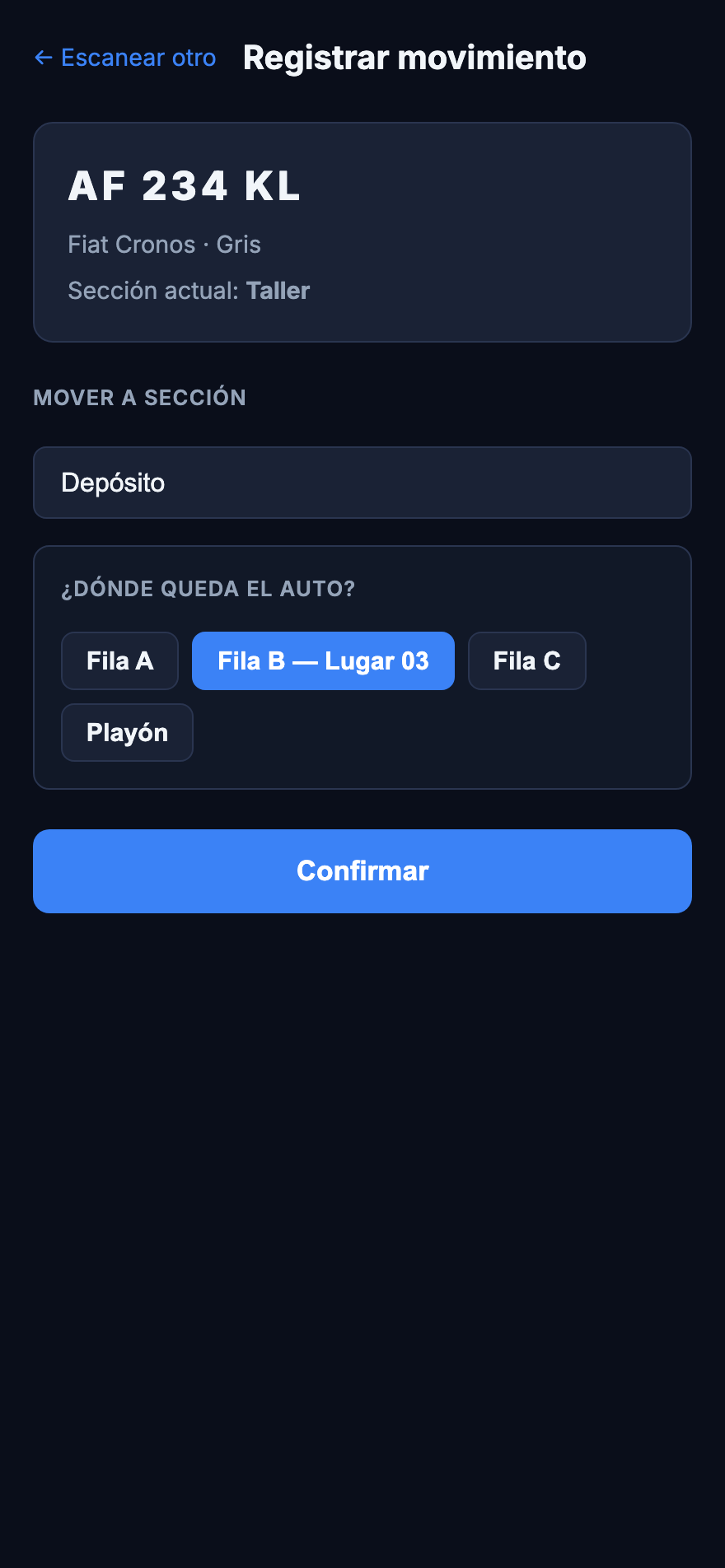 Registrar movimiento
Recepción · Comunicación
Los mensajes del cliente, integrados
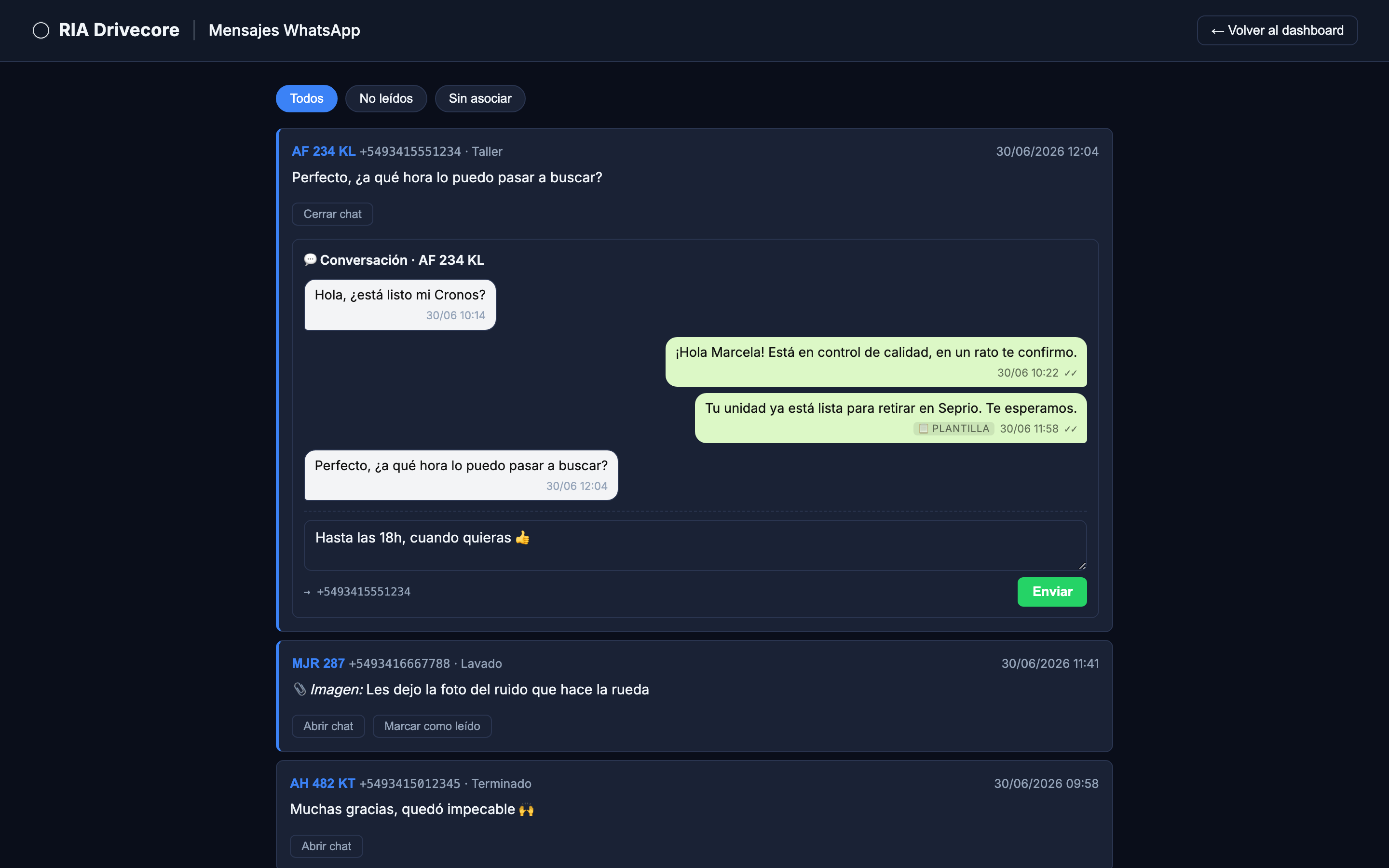
Los WhatsApp del cliente llegan a una bandeja del sistema, ligados a su visita — la conversación deja de vivir en un teléfono personal.
- Filtrá la bandeja por Todos, No leídos o Sin asociar.
- Cada mensaje muestra la patente (si está asociado a una visita), el teléfono y la sección.
- Abrí el chat para ver el hilo completo y responder.
- La campana del sistema avisa de los mensajes nuevos con un contador.
Servicios · Taller
El asesor conduce; el mecánico ejecuta
Taller · Gestión
El asesor conduce el taller
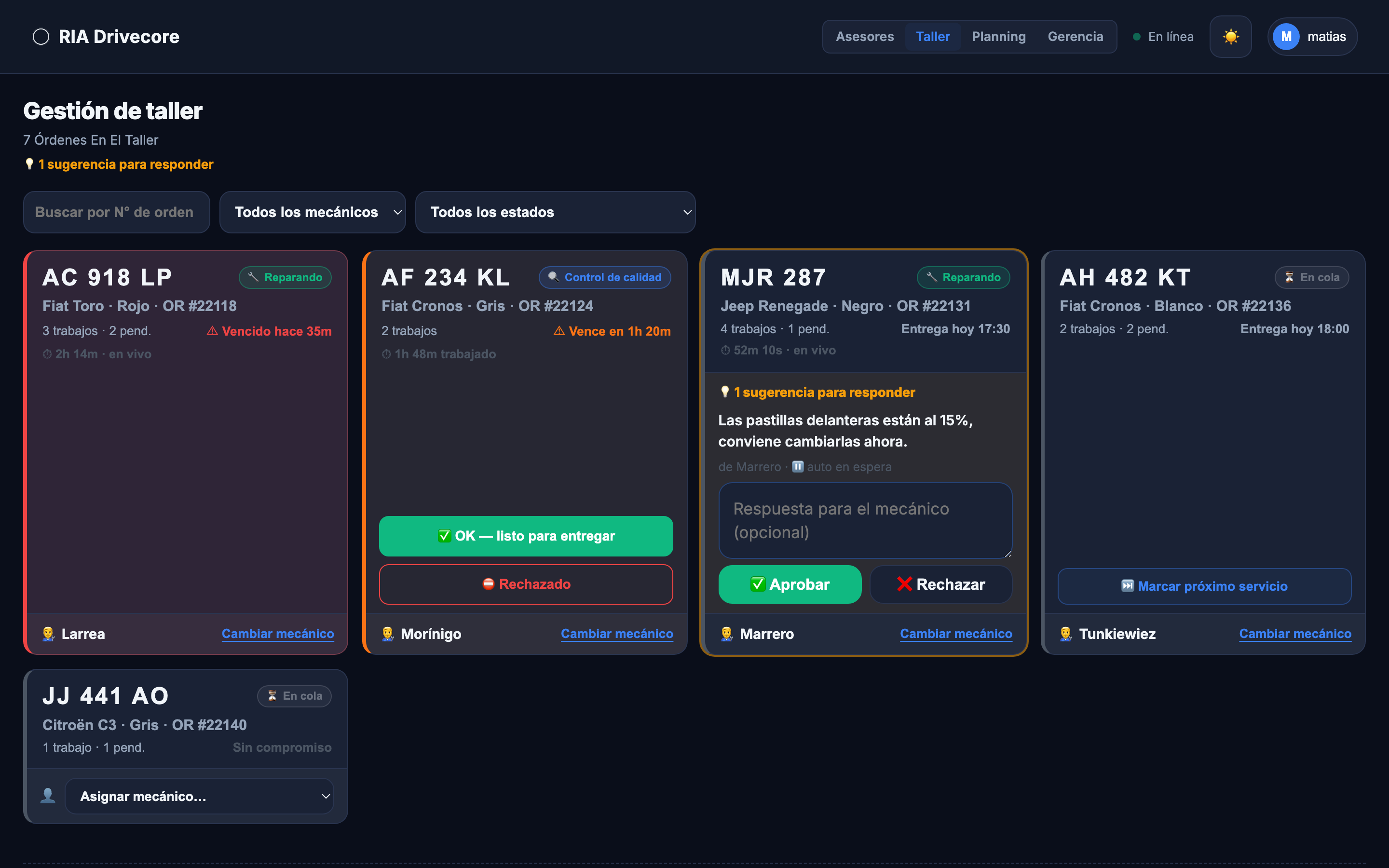
Desde una sola vista, el asesor gobierna cada orden de reparación: a quién va, en qué estado está y qué decisión necesita.
- Asigná o cambiá el mecánico de cada orden, con el motivo registrado.
- Respondé lo que el mecánico sugiere: aprobar un trabajo extra o no.
- Al terminar, aprobá o rechazá el control de calidad: el rechazo vuelve al mismo técnico con el motivo.
- Filtrá por patente, mecánico o estado para encontrar cualquier orden.
Taller · Planning
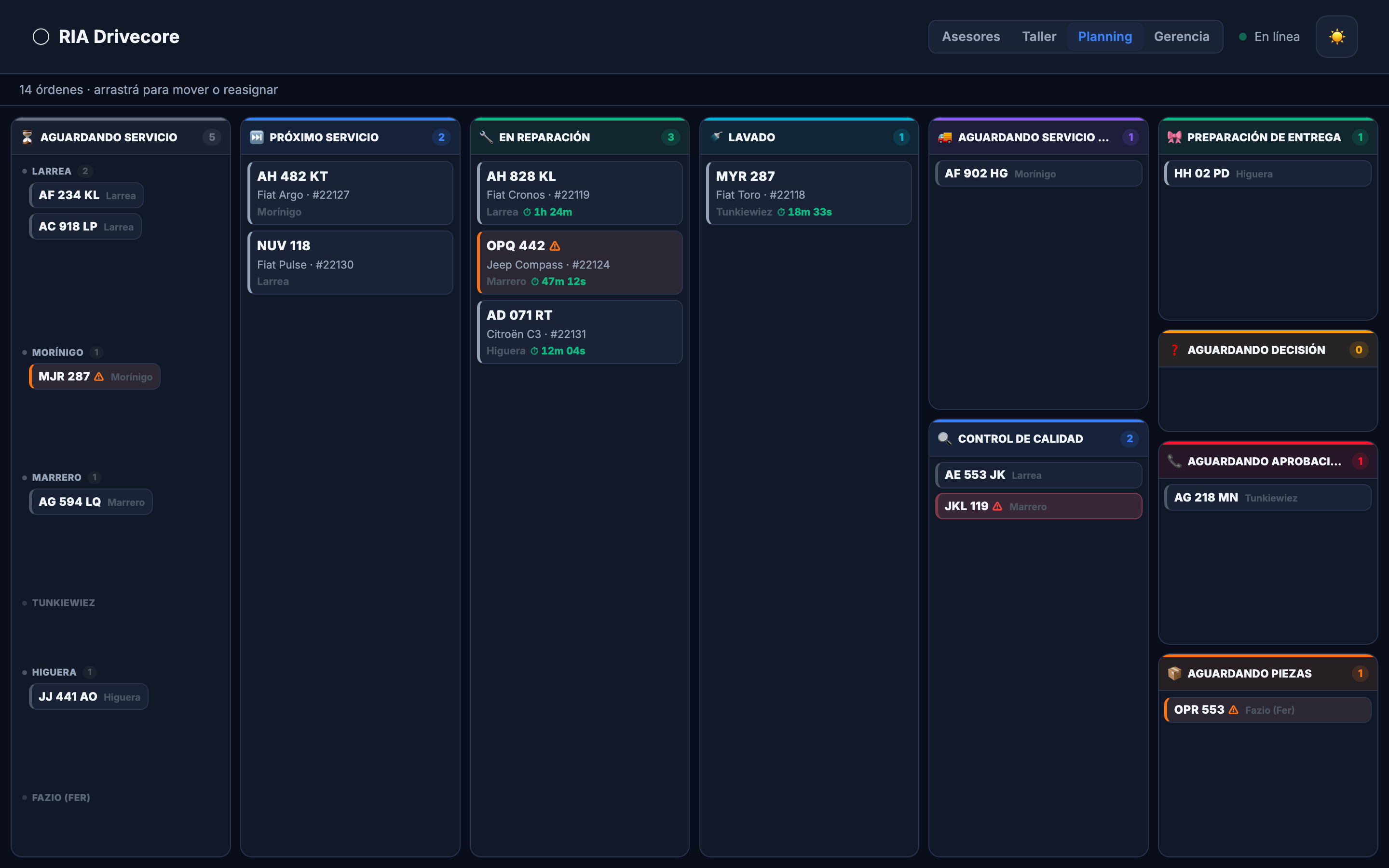
El tablero del taller, vivo y arrastrable
El pizarrón de tarjetas de papel se vuelve un tablero en tiempo real: cola por mecánico, en proceso, esperas, calidad y entrega.
- Arrastrá una tarjeta para cambiar su estado o reasignar el mecánico.
- Cada auto muestra su cronómetro y las urgencias quedan resaltadas.
- Al sacar un auto del taller, el tablero pregunta dónde queda físicamente.
- Se actualiza solo, sin recargar.
Taller · Sala
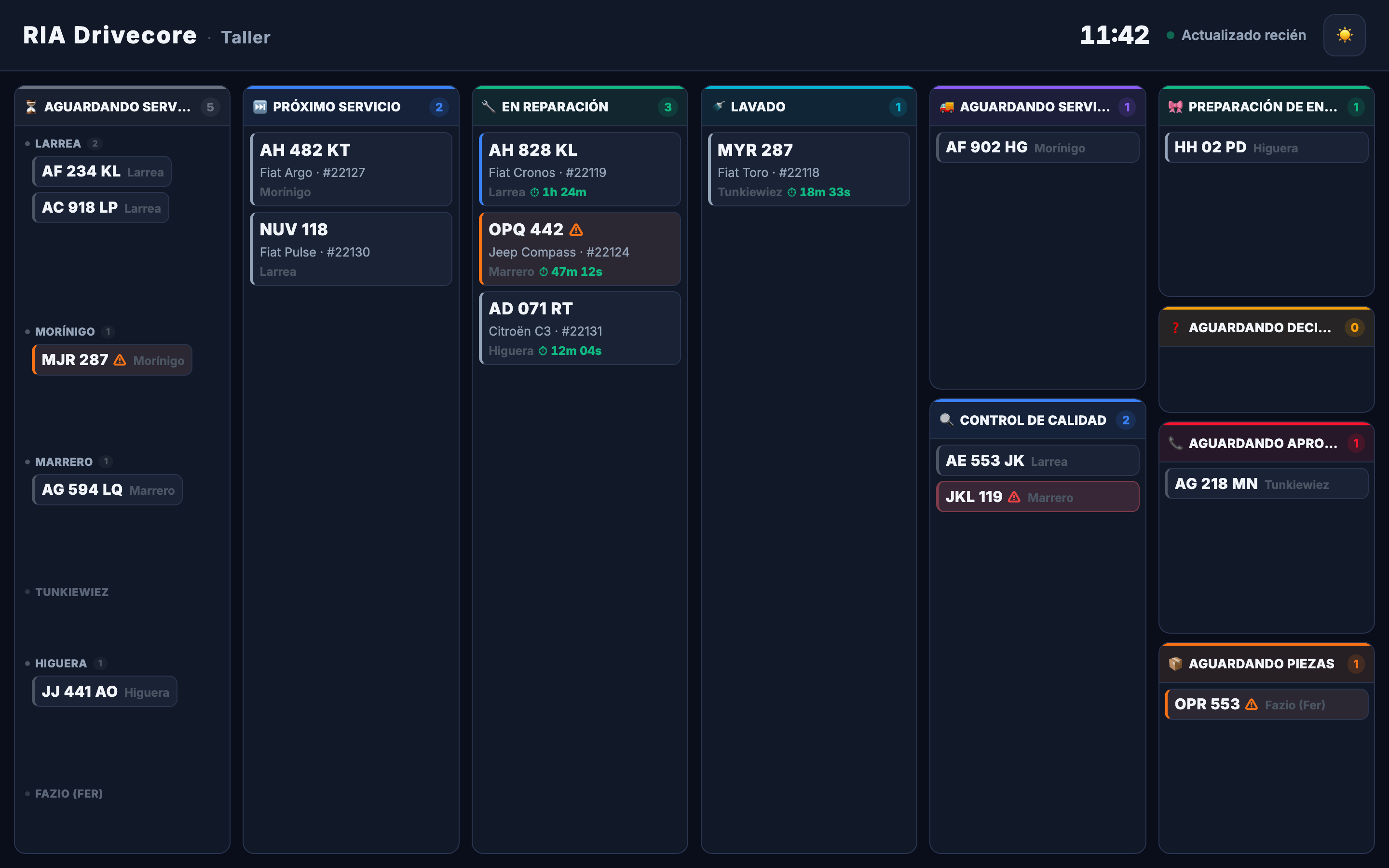
Un monitor de pared para todo el taller
El mismo tablero, en modo solo lectura, en una pantalla de la sala. Cuando algo cambia, la tarjeta se ilumina un instante para que el equipo lo note.
- Se muestra en una pantalla de pared, siempre actualizada.
- Al cambiar un estado o una asignación, la tarjeta se ilumina.
- Muestra el reloj y el estado de conexión; no se puede tocar (solo lectura).
Taller · App del mecánico
El mecánico habla. El sistema escribe.
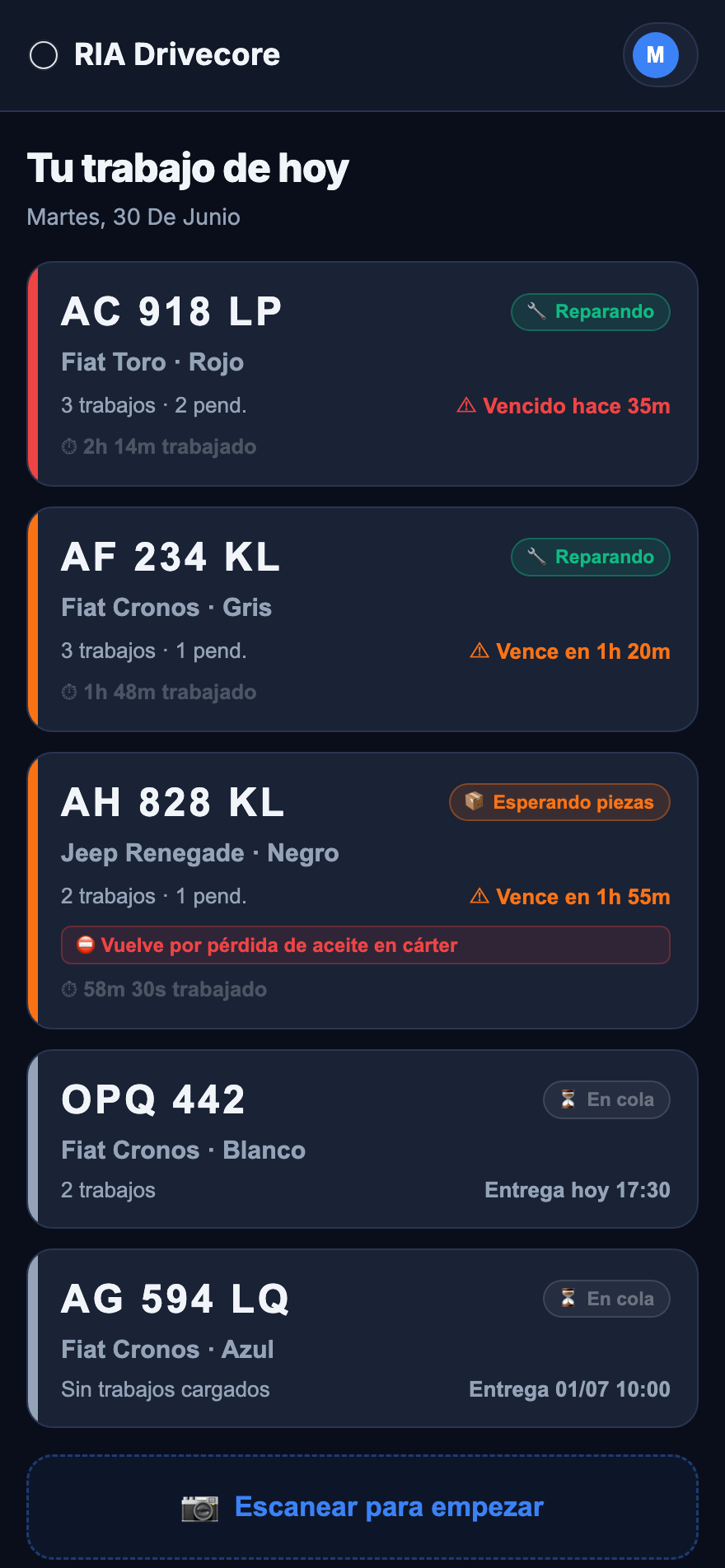
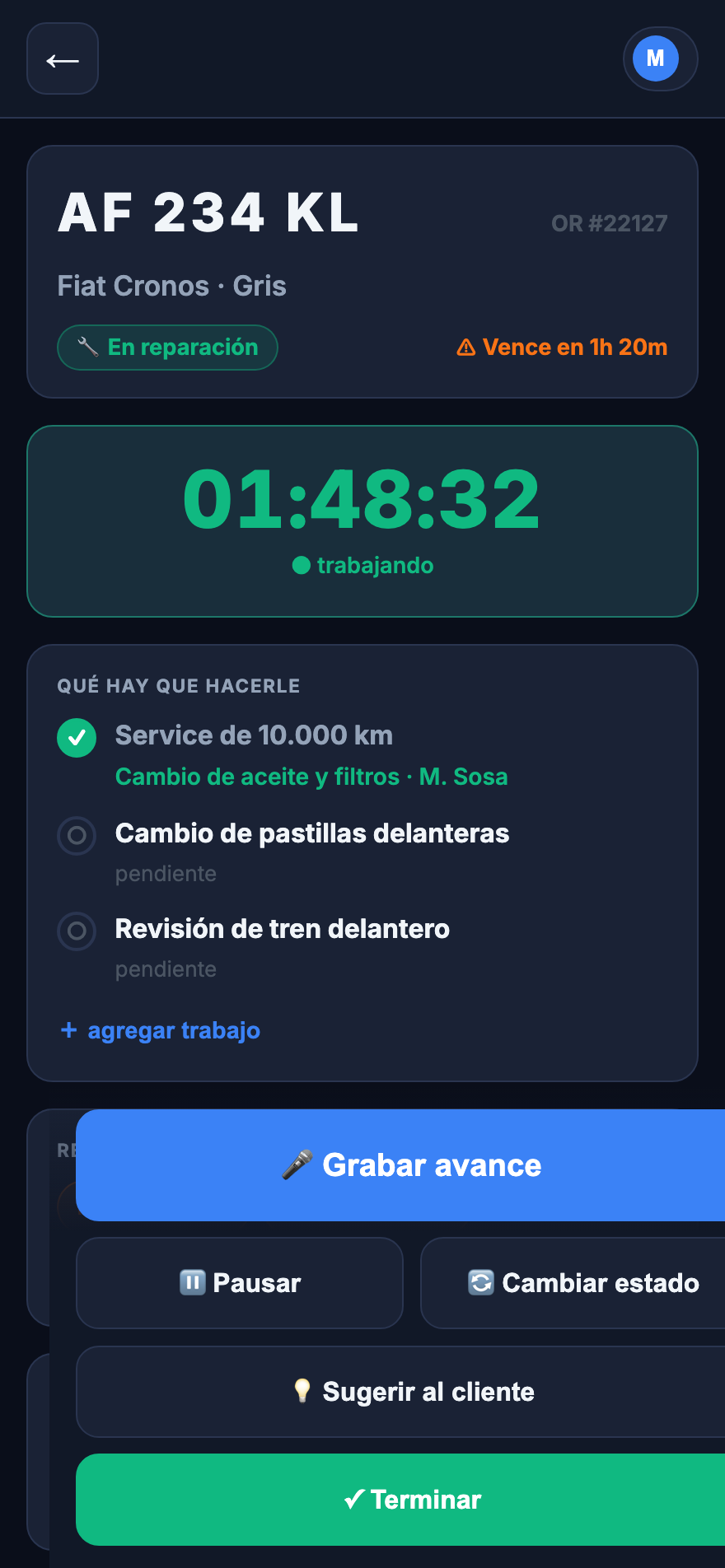
En el celular y con las manos ocupadas: el técnico ve su cola, trabaja con un cronómetro y graba el avance por voz — la IA lo convierte en trabajos, repuestos y estado.
- Ve su cola del día, ordenada por urgencia; escanea el QR para abrir el auto.
- Empezar arranca el cronómetro; puede pausar (con motivo) y reanudar.
- Graba el avance por voz y la IA lo estructura; el técnico lo revisa y confirma.
- Sugiere trabajos extra al asesor y, al terminar, pasa el auto a calidad o lavado.
 Su cola
 El cronómetro
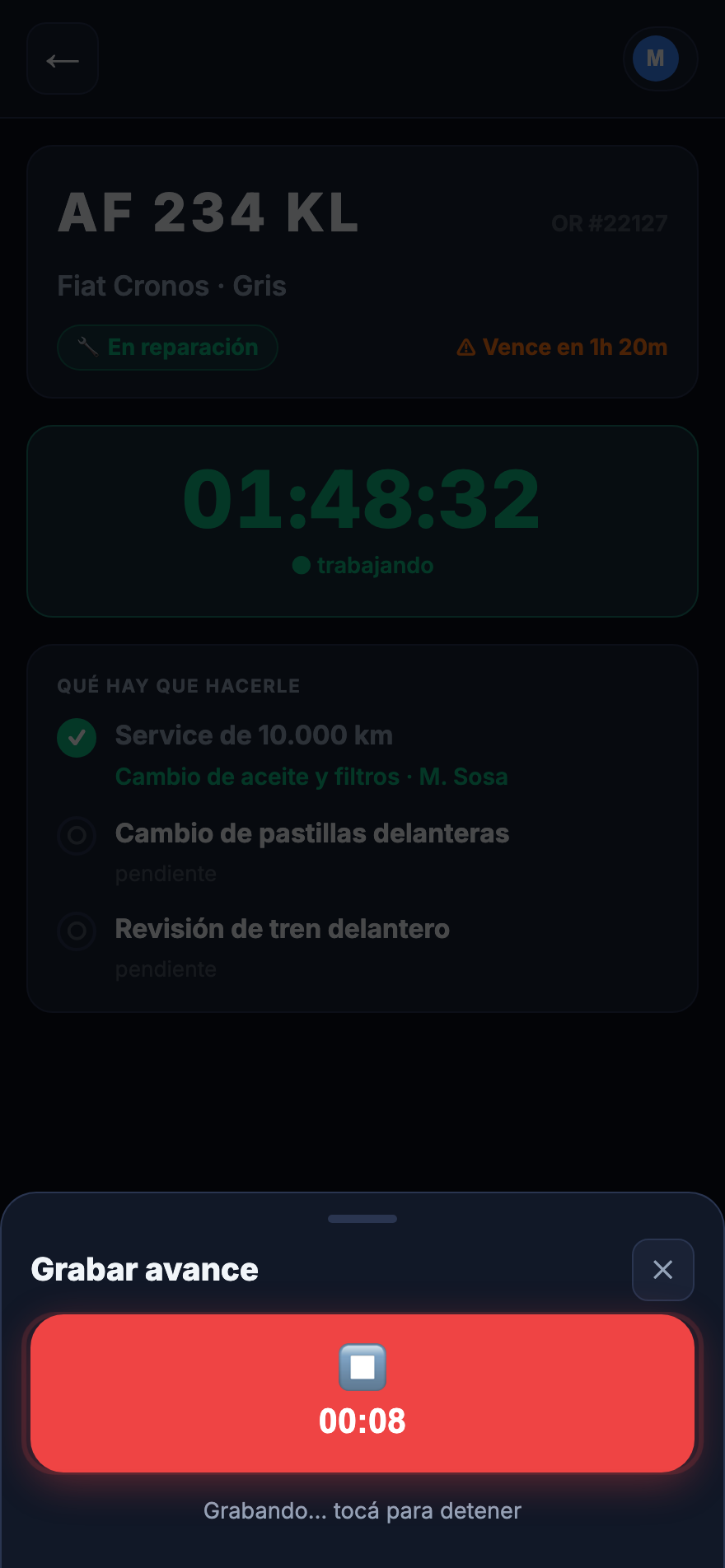 Graba el avance
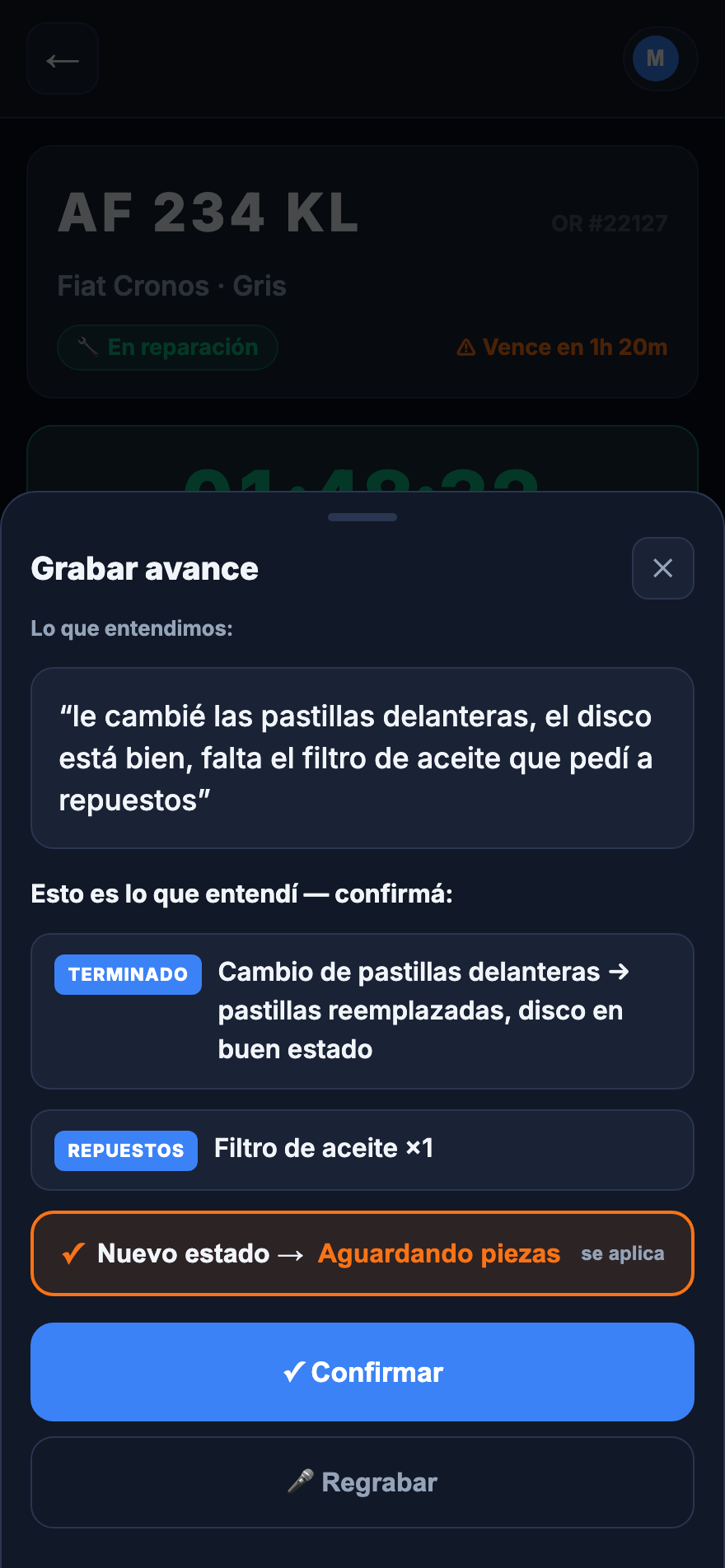 La IA lo estructura
Servicios · Lavadero
El lavadero, con su propio circuito
Lavadero · App
Su cola, sus tiempos y dónde queda el auto
El lavadero ve su cola de autos, controla los tiempos y, al terminar, indica dónde queda cada auto.
- Ve la cola de lavado con los tiempos de cada auto.
- Escanea un auto para sumarlo, o ya aparece cuando el mecánico lo manda a lavar.
- Empieza el lavado (arranca el tiempo).
- Al terminar, responde "¿dónde queda?": Taller, Depósito (con su fila) o Estacionado — y el auto se ubica solo en el resto del sistema.
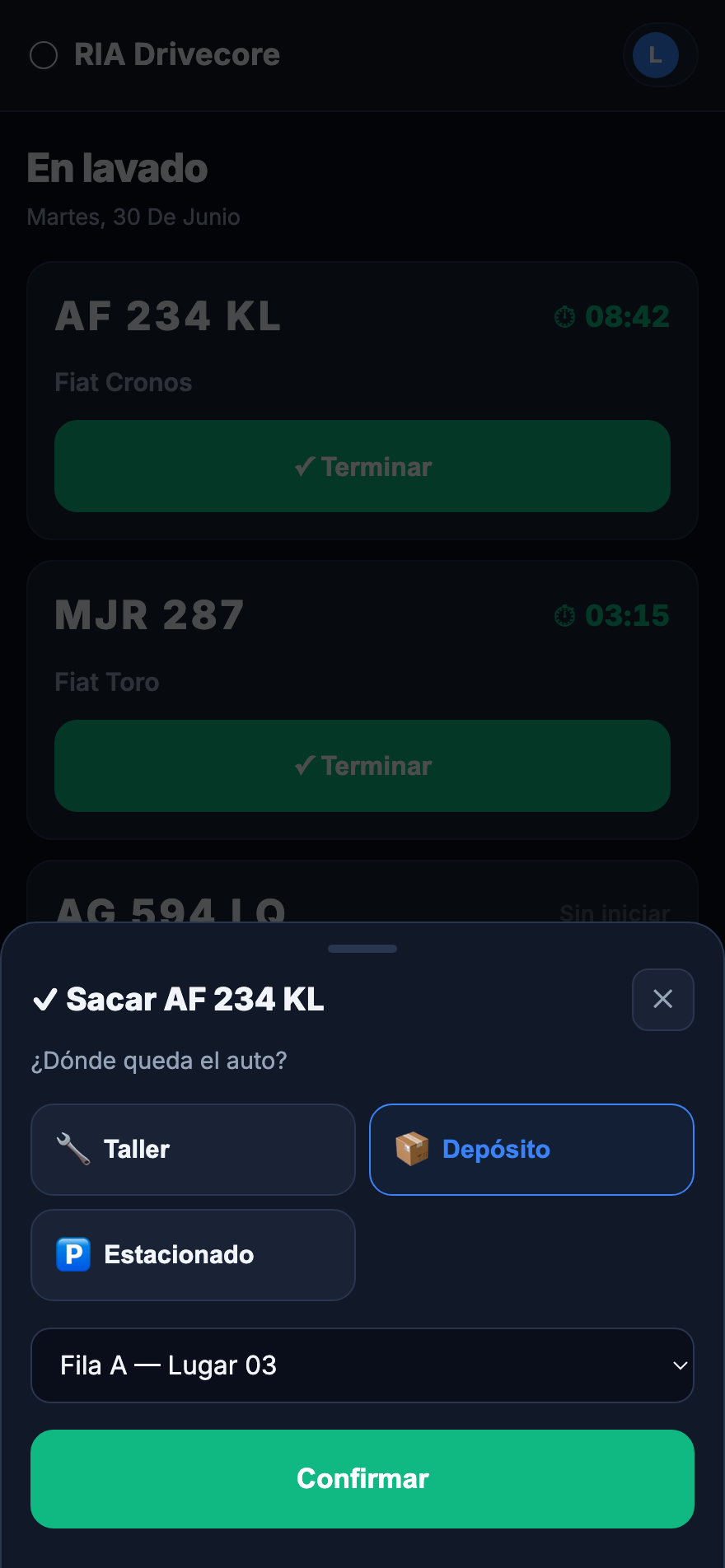 Cola · ¿dónde queda?
Servicios · Gerencia
Los números de la posventa, en vivo
Gerencia · Tablero
Decidir con datos, no con impresiones
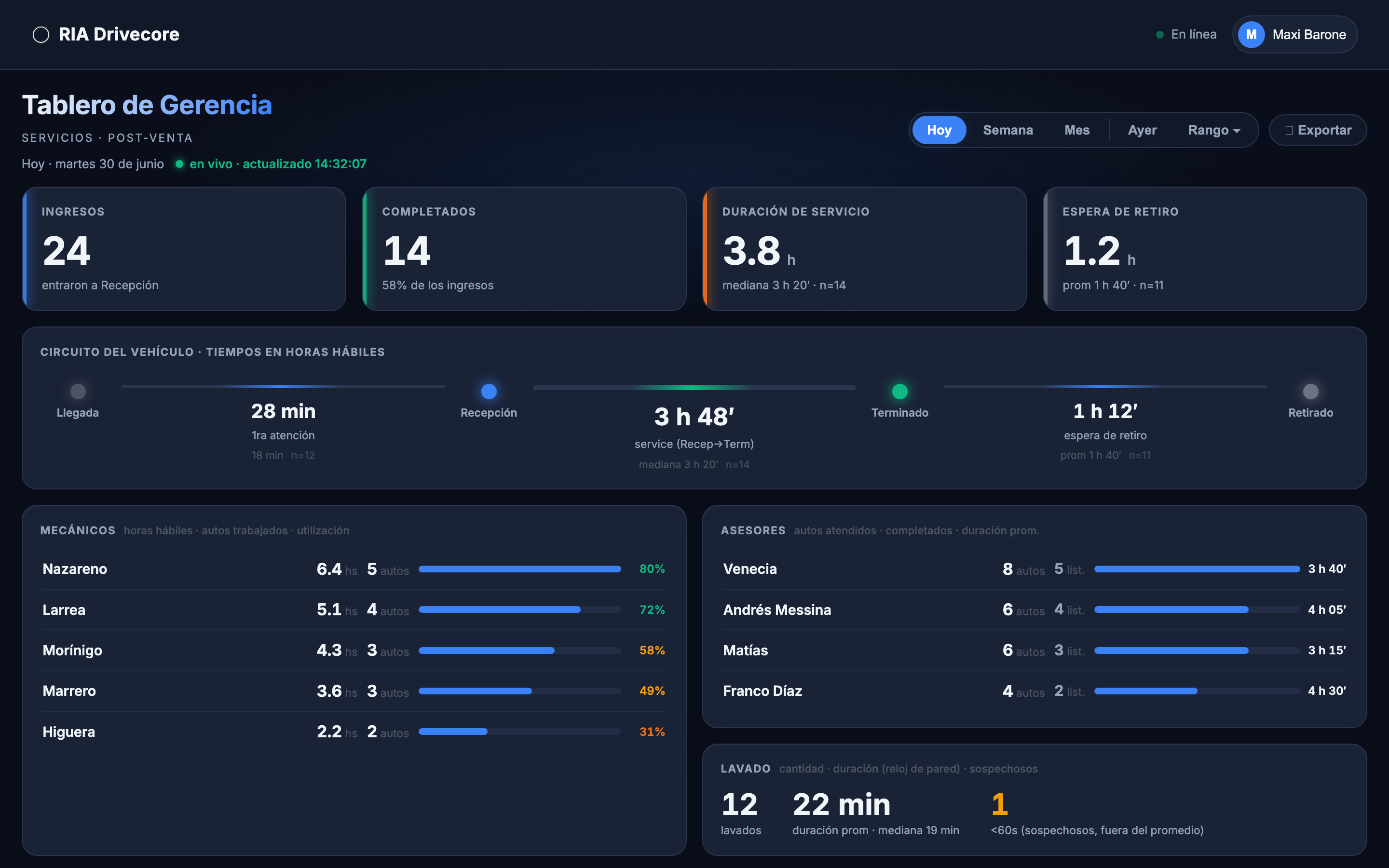
Ingresos, tiempos del circuito y desempeño por mecánico y asesor, siempre actualizados y exportables — con la procedencia de cada número a la vista.
- Elegí el período: Hoy, Semana, Mes (en vivo) o Ayer / un rango de fechas.
- Leé los KPIs: ingresos, completados, duración de servicio y espera de retiro.
- Seguí el circuito y el desempeño de mecánicos y asesores; entrá a una fila para ver el detalle.
- Exportá a PDF o Excel las secciones que elijas.
Servicios · Administración
La configuración del circuito
Administración · Configuración
Lista negra y secciones del circuito
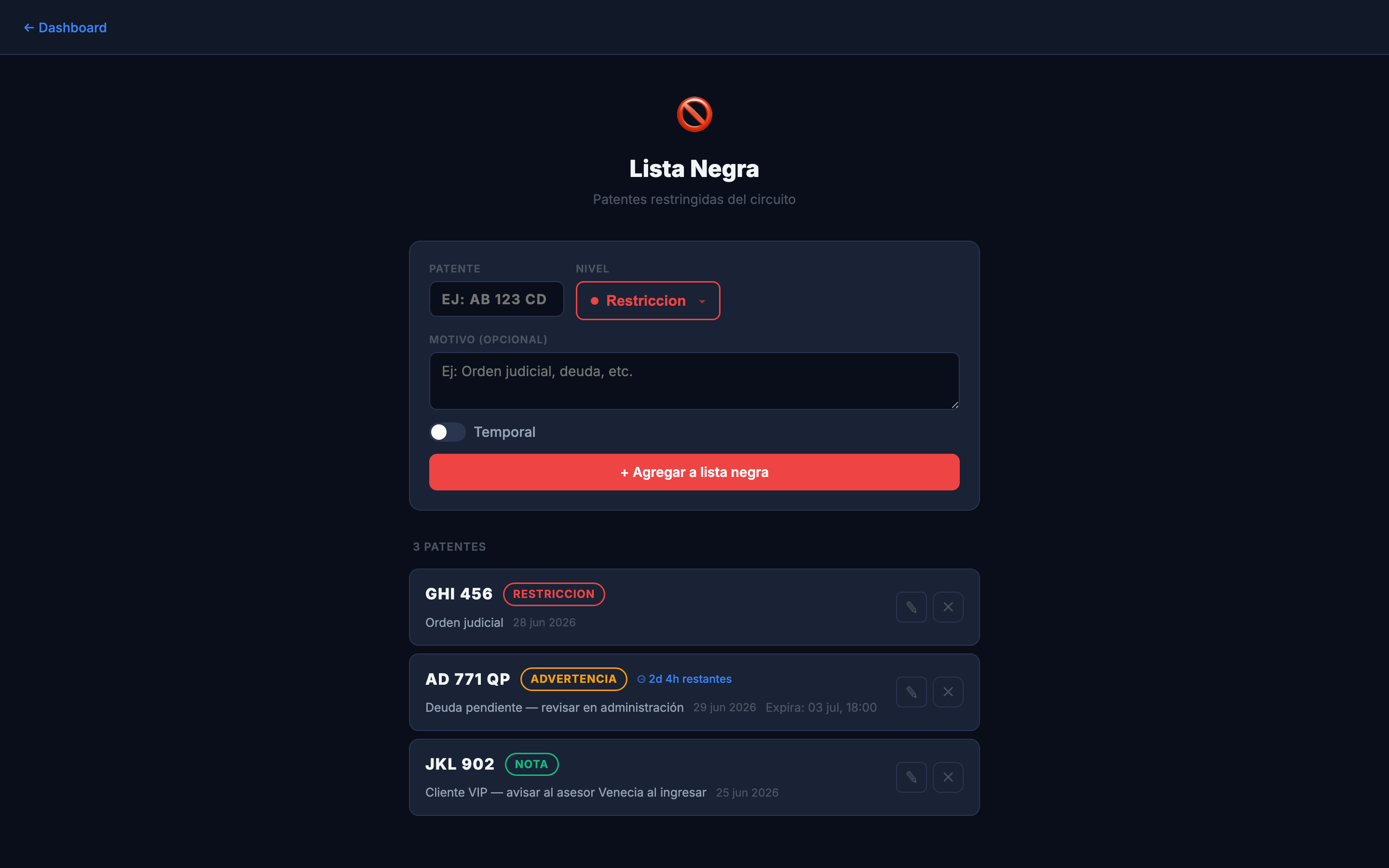
El administrador gestiona las patentes con restricción y activa o desactiva las secciones por las que pasan los vehículos.
- Cargá una patente con su nivel (Restricción, Advertencia o Nota) y el motivo.
- Podés hacerla temporal, con vencimiento (desde 1 hora hasta 30 días).
- La alerta aparece luego en el kiosko, el escaneo y el dashboard.
- Desde Secciones, activá o desactivá las etapas del circuito.
Ventas
El salón de ventas sobre la misma plataforma. Del primer contacto por WhatsApp a la entrega del 0km, con la conversación del cliente integrada, el stock a mano y una IA que acompaña al vendedor en cada paso.
Ventas · Atención
Del primer mensaje a la venta
Ventas · Bandeja
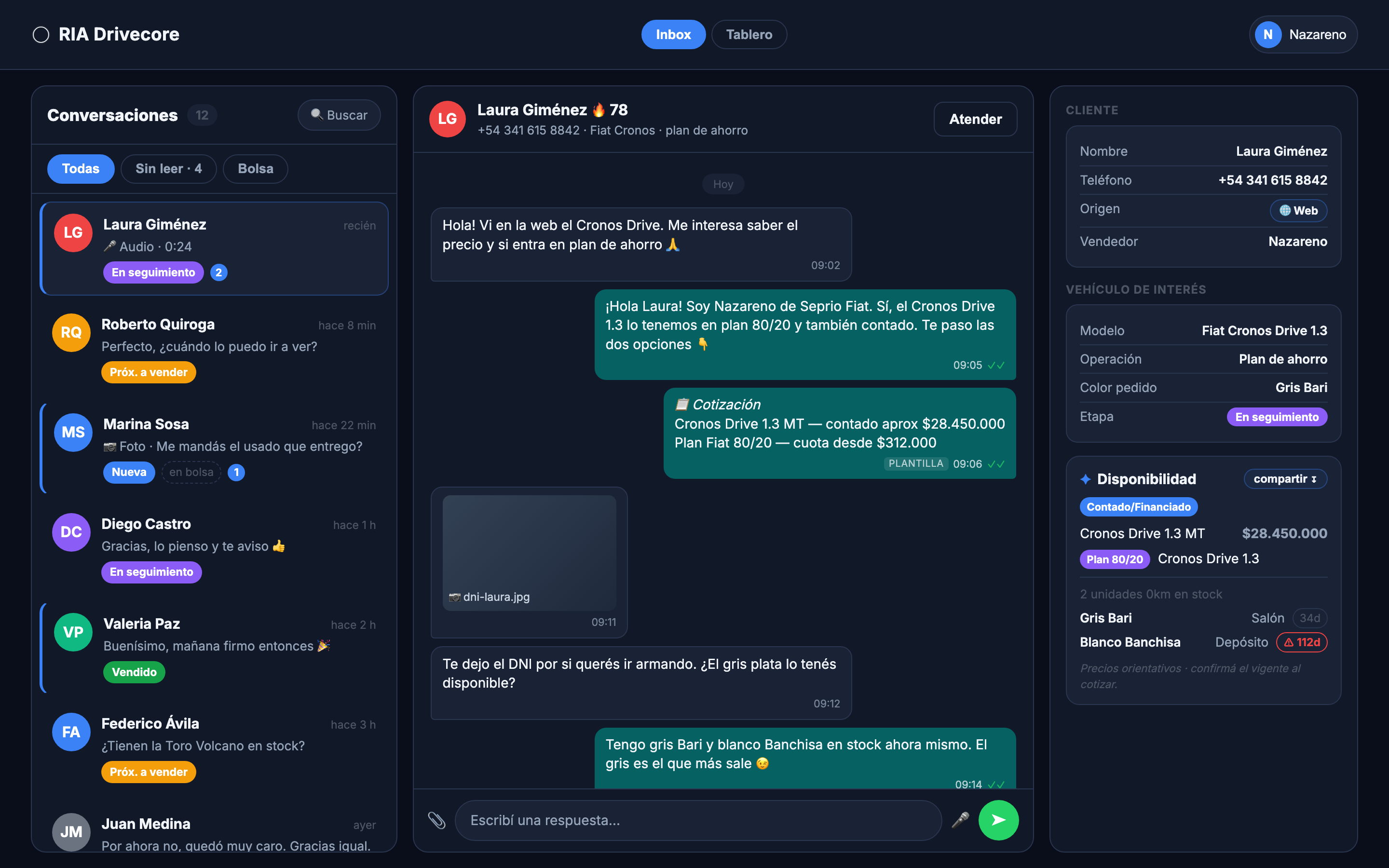
Toda la conversación con el cliente, en un solo lugar
WhatsApp, audios, fotos y cotizaciones unificados y ligados al vehículo de interés. La empresa es dueña de la relación con el cliente, no el celular del vendedor.
- Entrá a Ventas: tu día en tres lentes — Hoy (la próxima mejor acción), Todas y Con stock.
- En Hoy, el sistema prioriza a quién contactar: leads sin responder, seguimientos vencidos y oportunidades que se enfrían.
- Abrí una conversación y ves el hilo completo del cliente (texto, audios, fotos).
- Mientras charlás, la IA captura los datos sola (modelo, forma de pago, permuta) y te los propone para confirmar.
- Respondé desde el sistema, o cargá un lead dictando una nota de voz del showroom.
Ventas · Oportunidad
Cada cliente, con su historia completa
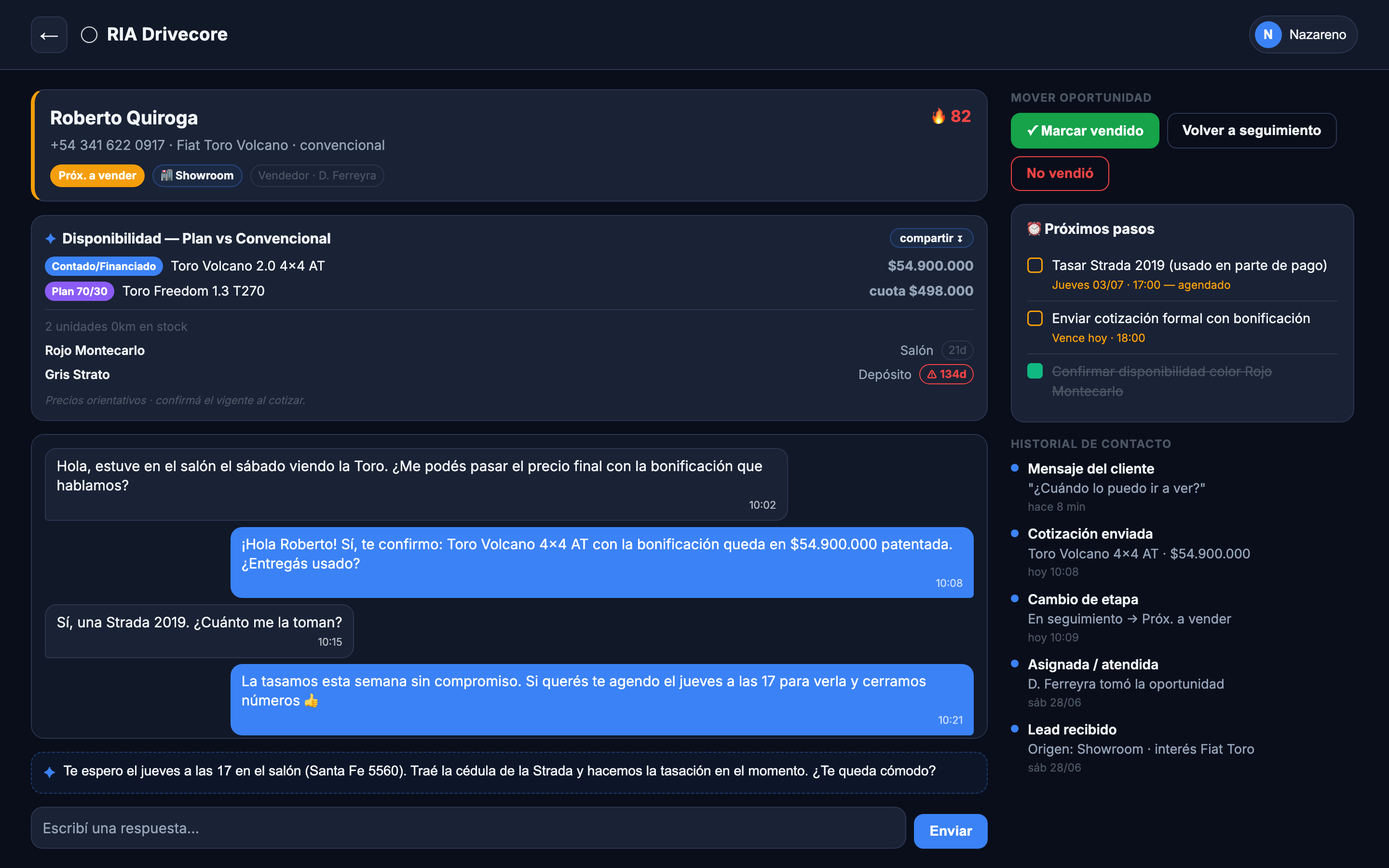
La ficha de la oportunidad reúne qué busca el cliente, la disponibilidad de 0km y una IA copiloto que ayuda a responder, cotizar y no perder el seguimiento.
- Arriba: cliente, vehículo de interés, temperatura (caliente / tibio / frío) y etapa del funnel.
- Disponibilidad: el sistema muestra el stock 0km que le sirve (color, sucursal, antigüedad) y lo podés compartir.
- Cotizar: armás la cotización desde la charla y el seguimiento se escribe solo.
- Co-piloto: la IA sugiere respuestas, detecta la objeción, marca qué dato falta y resume la conversación.
- Movés la oportunidad de etapa: Nueva → Seguimiento → Próximo a vender → Vendido / No vendido (con motivo).
Ventas · Pipeline
El equipo comercial, a la vista
Ventas · Tablero
El embudo comercial, visible y medible
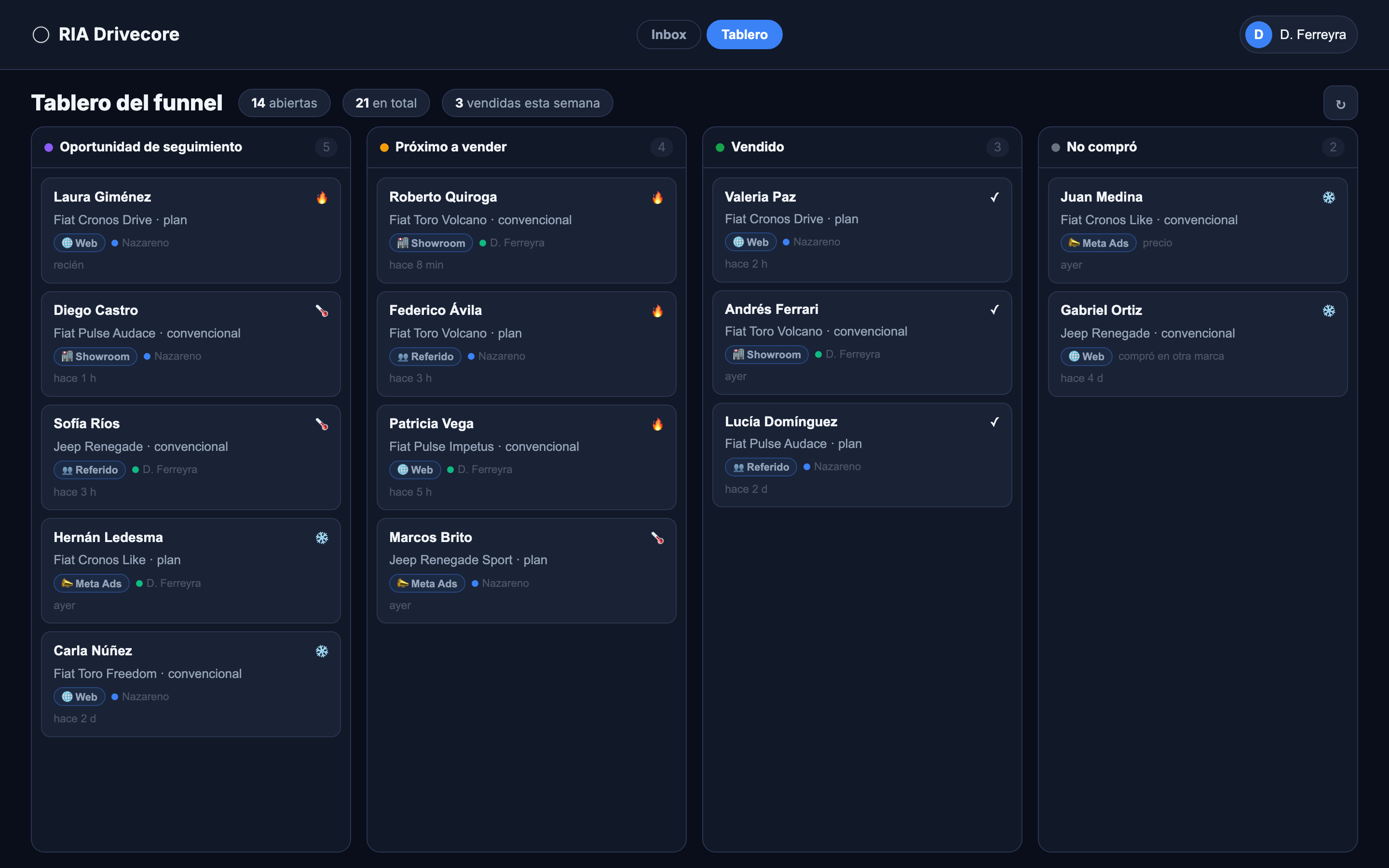
Cada oportunidad en su etapa —seguimiento, próximo a vender, vendido— con cliente, vehículo de interés, origen del lead y vendedor.
- El supervisor ve todo el equipo por columnas (las etapas del funnel).
- Cada tarjeta muestra cliente, vehículo, origen del lead y vendedor asignado.
- Arriba, las métricas: oportunidades abiertas, total y vendidas.
- Abrí una tarjeta para ver el detalle en un panel lateral, sin perder el tablero.
Repuestos
El depósito, el mostrador y el abastecimiento al taller — conectados con el resto del sistema, sobre los mismos datos de vehículo y orden de reparación. El pedido de una pieza nace en la orden del taller, no en un llamado.
Repuestos · Inventario
Saber qué hay y qué falta
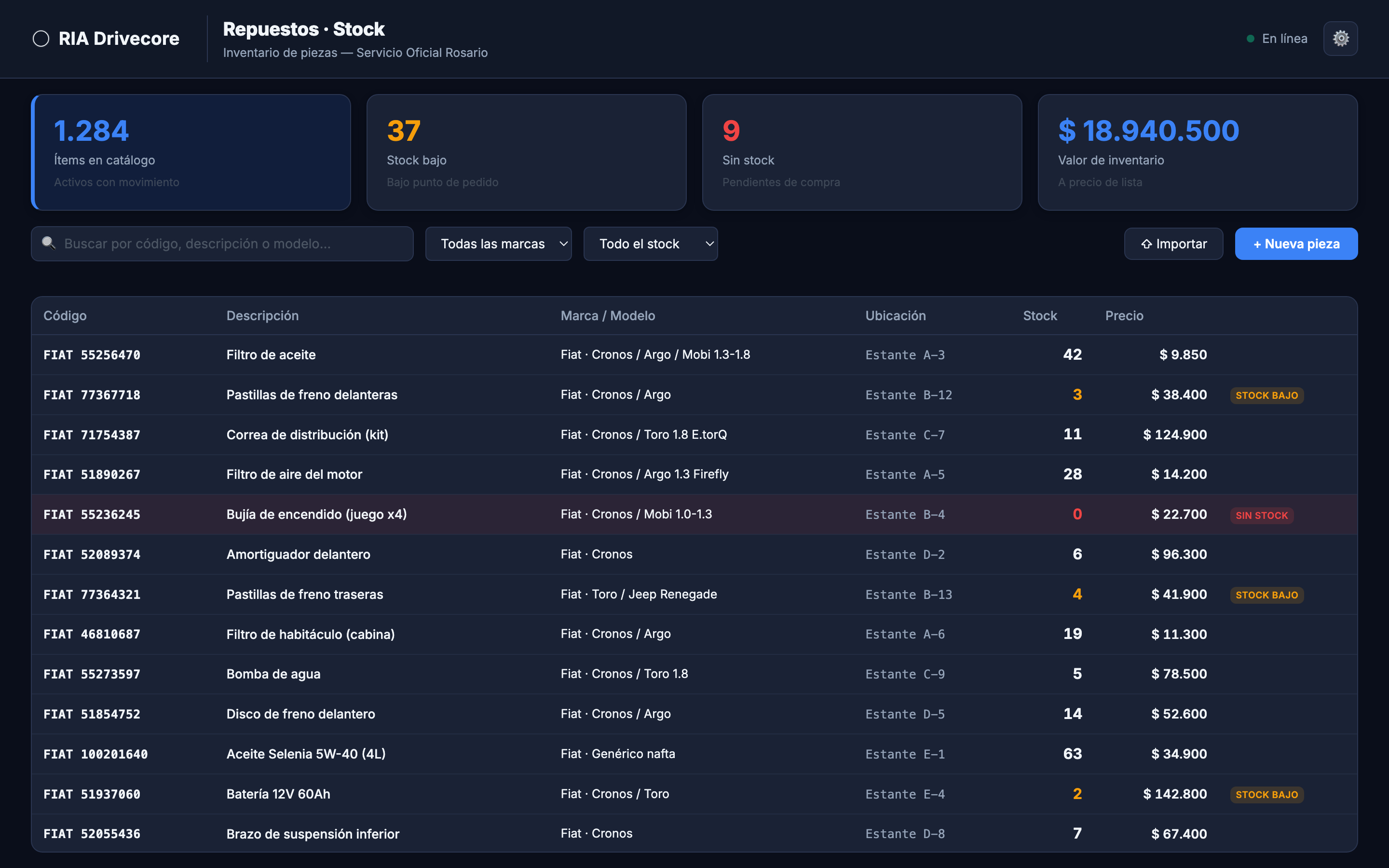
Repuestos · Stock
El inventario, bajo control
Cada pieza con su código, ubicación, stock y precio. Alertas de stock bajo y sin stock, y el valor del inventario al día — buscable en segundos.
- Cada pieza con su código, ubicación, stock y precio.
- Buscá cualquier repuesto en segundos.
- Alertas de stock bajo y sin stock.
- El valor del inventario al día, siempre visible.
Repuestos · Mostrador
Vender sin fricción
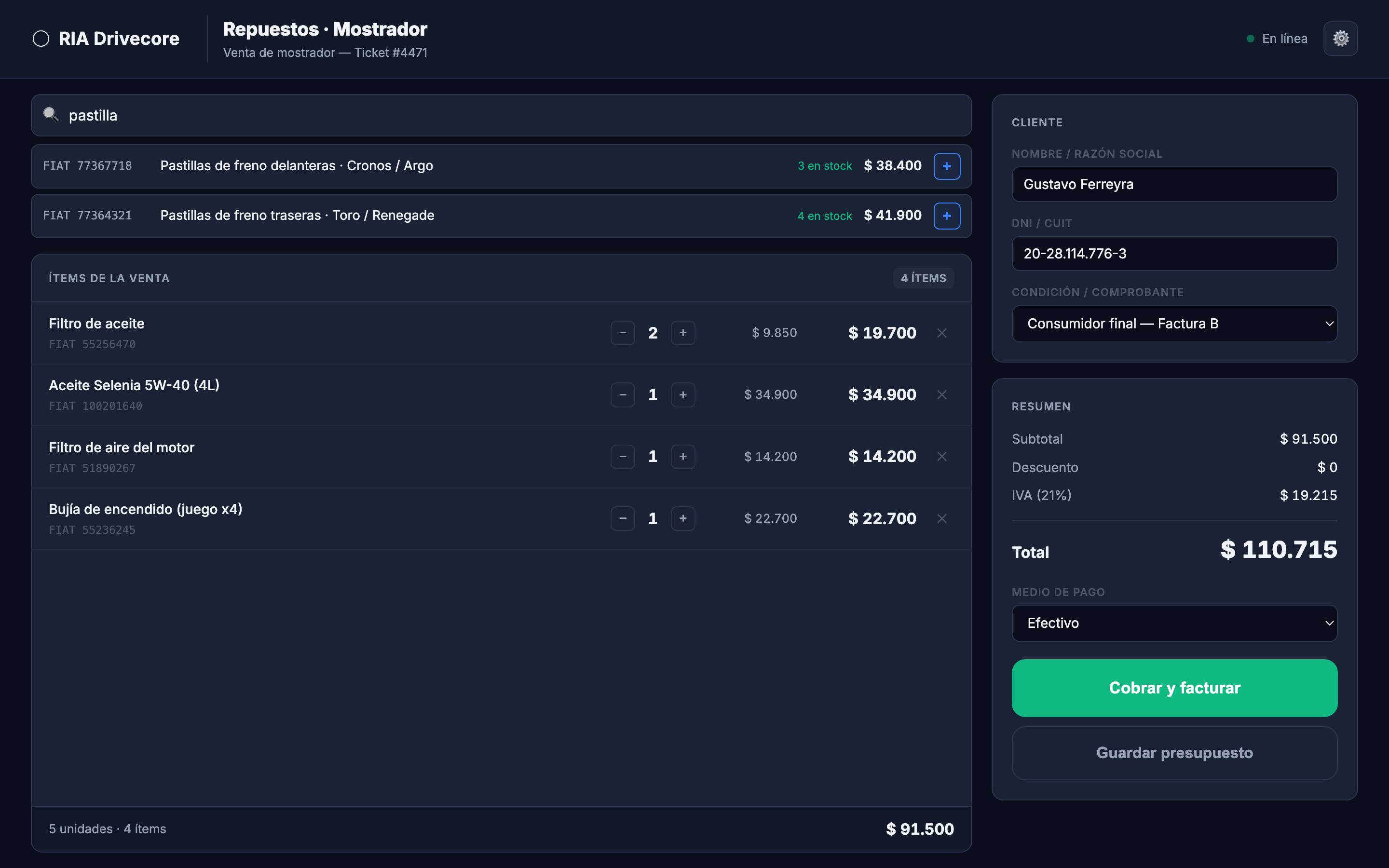
Repuestos · Venta
Vender en el mostrador, sin fricción
Buscar la pieza, armar la venta, identificar al cliente y facturar. Un punto de venta simple, integrado al stock y al resto del sistema.
- Buscá la pieza y sumala a la venta.
- Identificá al cliente.
- Facturá; el stock se descuenta solo con cada venta.
Repuestos · Integración
Repuestos y Taller, conectados
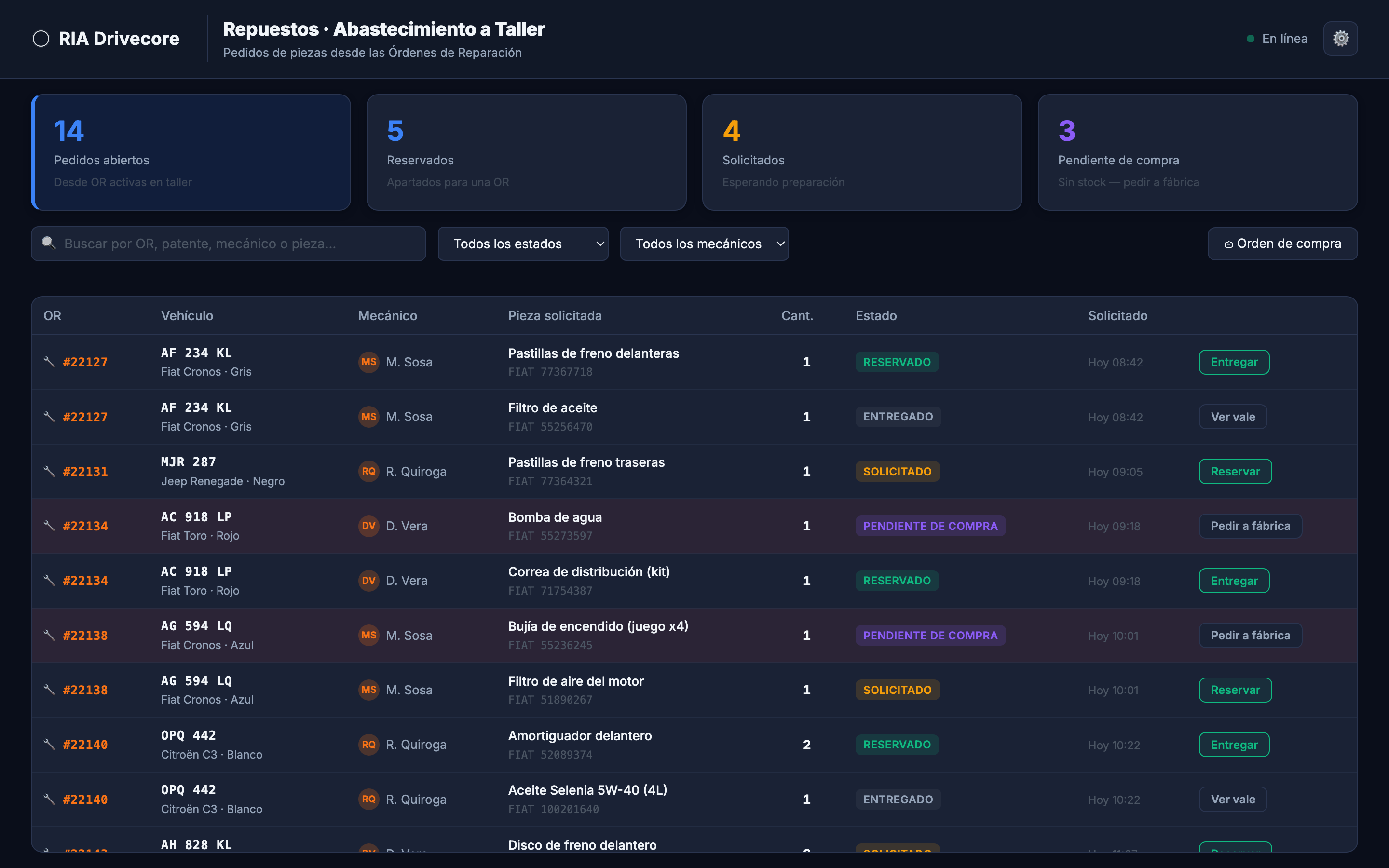
Repuestos · Abastecimiento
El pedido nace en la orden del taller
El mecánico pide la pieza desde la orden de reparación; repuestos la reserva, la entrega o la pide a fábrica. Sin papeles, sin llamados, sin autos parados esperando una pieza que nadie pidió.
- El mecánico pide la pieza desde la orden de reparación.
- Repuestos la reserva, la entrega o la pide a fábrica.
- El estado de cada pieza queda trazado de punta a punta.
- Menos autos detenidos esperando repuestos.